 admin
admin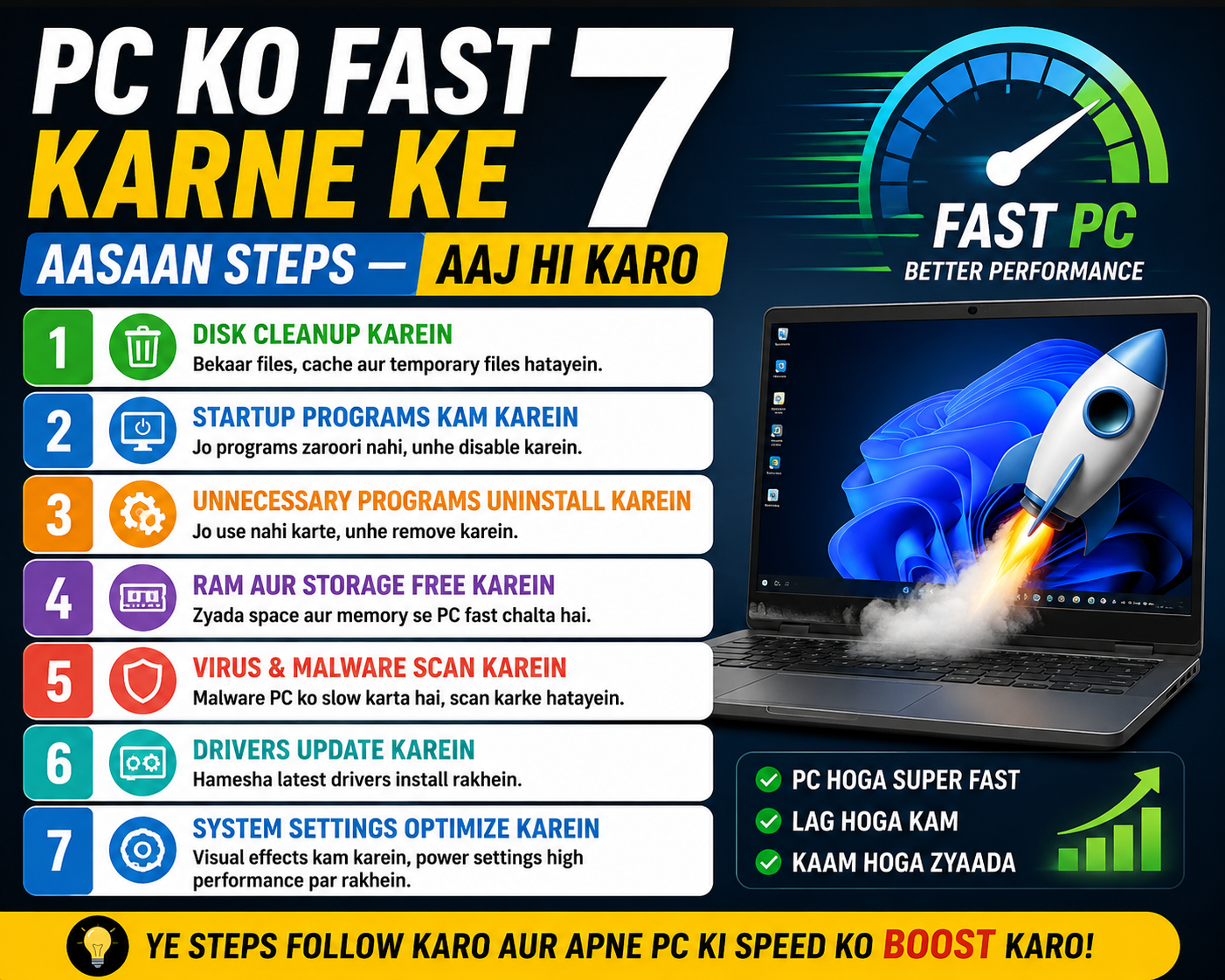
Kya aap ka PC suddenly bohot slow ho gaya hai? Apps open hone mein minutes lag rahe hain, games lag kar rahe hain, ya Windows startup hi ek nightmare ban gayi hai? Toh ruko — problem sirf storage full hona nahi hai. Asal warning signs aane lagte hain bahut pehle se!
Ye ek bahut common problem hai. Ghar mein, office mein, college mein — har jagah log complain karte hain: “Yaar, mera PC slow kyun ho jaata hai?” Aur aksar sabka jawab hota hai — “Storage full ho gaya hoga.” Lekin sach yeh hai ki storage full hone se kaafi pehle hi aapka computer aapko warning dena shuru kar deta hai.
In warning signs ko agar aap pehchaan lo, toh badi problem aane se pehle hi apna data bachaa sakte ho, system ko fix kar sakte ho, aur apni PC ki life badha sakte ho. Is article mein hum exactly yehi karenge — 6 clear signs jaante hain jo batate hain ki aapki storage problem zone mein aa rahi hai.
Table of Contents
- PC Slow Hone Ki Asli Wajah — Introduction
- Storage Aur PC Speed Ka Connection
- 6 Warning Signs — Detail Mein
- Quick Comparison: Normal PC vs Slow PC Symptoms
- PC Ko Fast Karne Ke Aasaan Steps
- FAQ — Aksar Puche Jaane Wale Sawaal
- Conclusion — Kya Karna Chahiye Aaj?
PC Slow Hone Ki Asli Wajah — Sirf Storage Nahi!
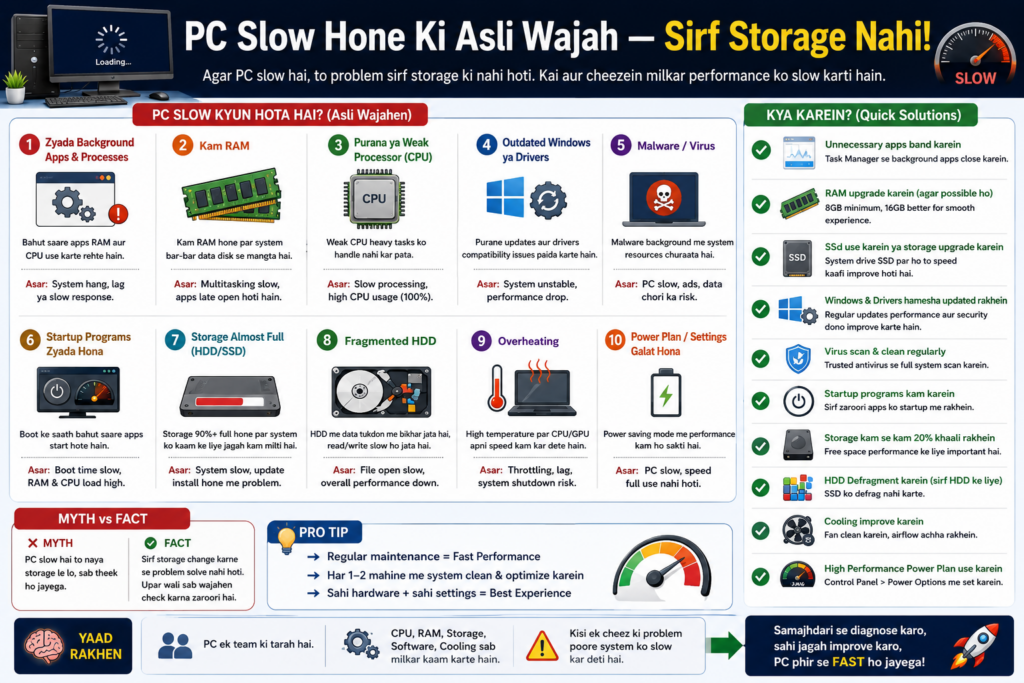
Bahut log sochte hain ki PC Slow Kyun Ho Jaata Hai iska ek hi jawab hai — storage full. Lekin yeh poori picture nahi hai. PC slow hone ke peeche kai reasons ho sakte hain:
Storage 80% se zyada bhar jaana — system ke liye working space nahi bachta
Bahut saari background apps — RAM khaate rehte hain silently
Purane drivers ya outdated Windows — compatibility issues create karte hain
Fragmented HDD — data pieces mein bikhra rehta hai, read karne mein zyada time lagta hai
Virus ya malware — secretly resources use karta rehta hai
Overheating — CPU throttle hone lagta hai aur speed reduce ho jaati hai
Lekin in sab mein storage-related slowness sabse common hai — aur isi wajah se aksar log confuse ho jaate hain ki PC Slow Kyun Ho Jaata Hai aur kaise ise sahi time par fix kiya jaaye. Chalo samajhte hain kaise.
Storage Aur PC Speed Ka Direct Connection
Aapki storage drive sirf data store nahi karti — Windows usse virtual memory ke liye bhi use karta hai. Jab RAM kam pad jaaye, toh Windows hard drive ya SSD ka ek hissa RAM ki tarah use karta hai. Ise Page File ya Swap Space kehte hain.
Ab socho — agar drive hi almost full hai, toh Windows ke paas yeh extra space kahan se aayega? Result? PC ekdum ghisi ghisi gaadi ki tarah chalega. Ek real-life example: imagine karo ek 256GB SSD hai aur uspe 240GB data hai. Ab aap Photoshop open karo — system crash ya extreme slowness almost guaranteed hai.
Rule of Thumb: Apni storage drive mein hamesha kam se kam 15–20% free space rakhna chahiye. Agar 500GB SSD hai, toh 75–100GB free rehna chahiye normal operation ke liye.
6 Warning Signs — Storage Full Hone Se Pehle Zaroor Dekhna
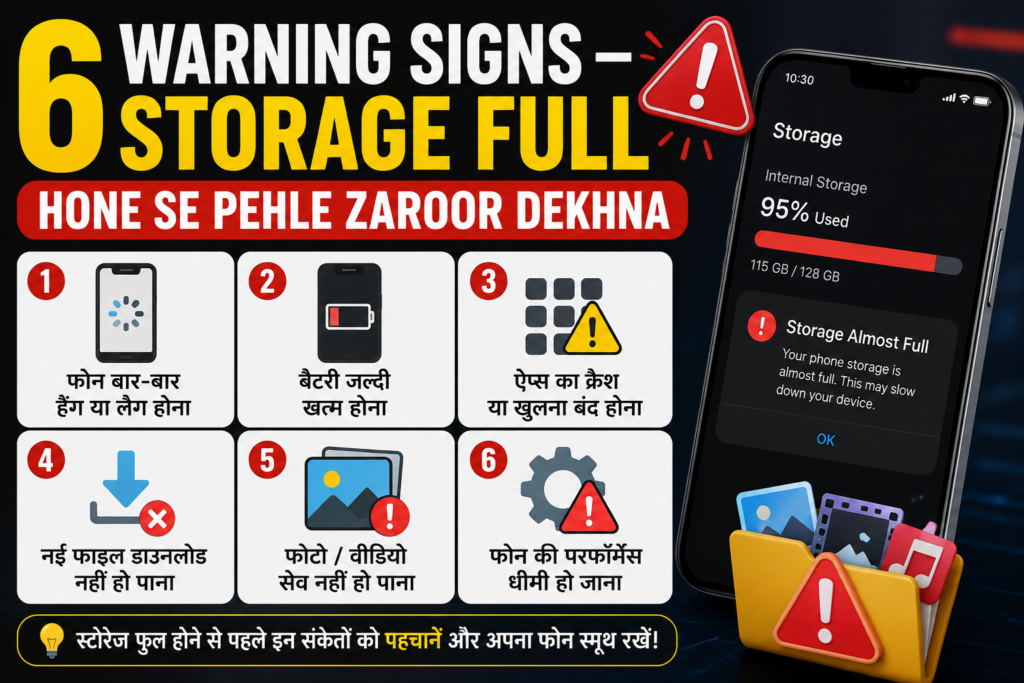
Ye 6 signs clearly indicate karte hain ki aapka storage danger zone mein aa raha hai — aur aapka PC slow hone wala hai ya ho chuka hai:
1
Boot Time Suddenly Badh Gaya Hai
High Alert
Startup 1 Minute Se Zyada Le Raha Hai?
Agar aapka PC pehle 20–30 seconds mein start hota tha aur ab 2–3 minutes le raha hai — toh yeh ek clear warning sign hai. Windows startup ke time system drive par heavy read-write operations karta hai. Jab drive bhari hoti hai, yeh operations bahut slow ho jaate hain.
Real example: Ek student ne notice kiya ki uska 4 saal purana laptop jo pehle 25 seconds mein boot hota tha, ab 4 minutes le raha tha. Check kiya toh 512GB drive mein sirf 8GB free tha. Simple cleanup ke baad boot time fir se 40 seconds ho gaya.
- Normal HDD boot time: 45 sec – 1.5 min
- Normal SSD boot time: 10–30 seconds
- Problem zone: Dono se zyada time lagna
Quick Fix: Startup apps disable karo — Task Manager > Startup tab > unnecessary apps ko Disable karo.
2
Files Copy/Move Karne Mein Bahut Time Lag Raha Hai
High Alert
File Transfer Speed Ekdum Khatam Ho Gayi?
Ek 1GB file jo pehle 30 seconds mein copy hoti thi, ab 5 minutes le rahi hai? Yeh sign clearly batata hai ki drive ke andar available space bohot kam hai. Drive ko naye data ke liye space dhundne mein zyada time lagta hai — aur transfer speed drastically girr jaati hai.
Agar aap HDD use karte ho, toh yeh issue aur bhi zyada hota hai kyunki HDD ek mechanical device hai. Full drive par data fragmented ho jaata hai aur read/write head ko zyada movement karna padta hai.
- SSD normal speed: 400–3500 MB/s (depending on type)
- HDD normal speed: 80–160 MB/s
- Agar inse kaafi neeche hai — storage issue hai
Warning: Agar drive clicking ya grinding sound bhi aa rahi hai file copy ke time — drive physically fail hone wali hai. Turant apna data backup karo!
3
“Low Disk Space” Notification Baar Baar Aa Rahi Hai
High Alert
Windows Khud Bata Raha Hai — Sun Lo!
Yeh sabse seedha warning sign hai. Windows jab drive mein 10% se kam space bachta hai tab automatically notification deta hai — “You’re running out of space on Local Disk (C:)”. Bahut log ise ignore kar dete hain. Ye ek badi galti hai.
Is notification ka matlab sirf itna nahi ki naye files ke liye jagah nahi — balki Windows updates, temporary files, aur system processes ke liye bhi jagah nahi bachti. Iska seedha result hota hai: PC slow ho jaata hai aur crash bhi ho sakta hai.
- C: Drive mein hamesha 20–25GB free rakho minimum
- Personal files D: ya E: drive par save karo
- Downloads folder regularly clean karo
Easy Check: Windows + E dabaao > This PC > C: Drive par right click > Properties. Wahan pie chart mein dekho kitna used aur kitna free hai.
4
Apps Open Hone Mein Zyada Time Lagte Hain
Medium Alert
Chrome Ya Word Open Karte Ho Aur Chai Peene Chale Jaate Ho?
Ek normal PC mein Chrome 2–3 seconds mein open hona chahiye, MS Word 3–5 seconds mein. Agar yeh apps 20–30 seconds ya usse zyada le rahe hain, toh yeh storage slowness ka ek classic symptom hai.
Jab app open hota hai, toh OS storage se us app ki files RAM mein load karta hai. Full storage par yeh loading process kaafi slow ho jaati hai — aur agar virtual memory bhi storage par rely kar rahi hai, toh double slowness hoti hai.
- Task Manager open karo (Ctrl + Shift + Esc)
- Performance tab mein Disk usage dekho
- Agar Disk 90–100% par consistently hai — storage issue confirm hai
Pro Tip: Task Manager > Processes tab mein dekho kaunsi app sabse zyada Disk use kar rahi hai. Usse close karo ya uninstall karo agar jarori nahi.
5
PC Baar Baar Crash Ya Freeze Ho Jaata Hai
High Alert
Blue Screen of Death (BSOD) Ya Sudden Freeze?
Agar aapka PC achanak freeze ho jaata hai, blue screen aata hai, ya restart ho jaata hai bina kisi warning ke — toh yeh serious storage problem ka sign ho sakta hai. Windows ko kaam karne ke liye ek minimum amount of free space chahiye hoti hai page file manage karne ke liye.
Jab yeh space available nahi hoti, toh system unstable ho jaata hai. Pehle toh random freezes aate hain, phir BSOD (Blue Screen), aur agar ignore kiya toh system boot karna bhi band ho sakta hai — data loss ka risk bhi rahta hai.
- Baar baar BSOD error code NTFS_FILE_SYSTEM — storage issue ka sign hai
- Event Viewer mein drive errors check karo
- Free tool CrystalDiskInfo se drive health check karo
Important: Agar crashes ke saath drive se unusual sounds aa rahe hain — yeh hardware failure ka sign hai. Turant data backup karo aur professional se milna. Data permanent loss ho sakta hai.
6
Recycle Bin Ya Temp Files Ka Size Bahut Badh Gaya Hai
Early Warning
Background Mein Ghoom Raha Hai Gb Mein Data — Quietly!
Yeh sign sabse pehle aata hai aur sabse zyada ignore hota hai. Zyaadatar logon ke PC mein Recycle Bin mein gigabytes data pada rehta hai. Temp folder mein Windows ke purane files, installer packages, aur cache data silently space khaata rehta hai — aur PC slow kyun ho jaata hai yeh iska ek major reason banta hai.
Ek regular office user ke PC mein 6 mahine baad commonly 15–20GB temp data accumulate ho jaata hai bina unhe pata chale. Sirf ek simple cleanup se PC noticeable faster feel karta hai.
- Recycle Bin: Desktop par right-click > Empty Recycle Bin
- Temp Files: Windows + R > type %temp% > Enter > sab select karo > Delete
- Disk Cleanup: Start > search “Disk Cleanup” > C: drive select karo > run karo
- Windows Update Cache: Disk Cleanup mein “Clean up system files” option bhi use karo
Ek aur tip: Storage Sense feature Windows 11 mein available hai — Settings > System > Storage > Storage Sense ON karo. Yeh automatically temp files clean karta rehta hai.
Quick Comparison: Normal PC vs Slow PC — Ek Nazar Mein
| Kaam / Task | Normal PC (Healthy Storage) | Slow PC (Storage Issue) | Severity |
|---|---|---|---|
| Windows Boot Time | SSD: 15–30 sec | HDD: 45–60 sec | 2–5 minutes ya zyada | High |
| Chrome Open Hona | 2–4 seconds | 20–30 seconds | High |
| 1GB File Copy | 15–30 seconds | 3–8 minutes | High |
| Disk Usage (Task Manager) | 20–60% during use | Consistently 90–100% | Critical |
| PC Freeze/Crash | Rare ya kabhi nahi | Regular occurrence | Critical |
| Free Space on C: Drive | 20% ya zyada | 5–10% ya kam | Medium |
PC Ko Fast Karne Ke 7 Aasaan Steps — Aaj Hi Karo
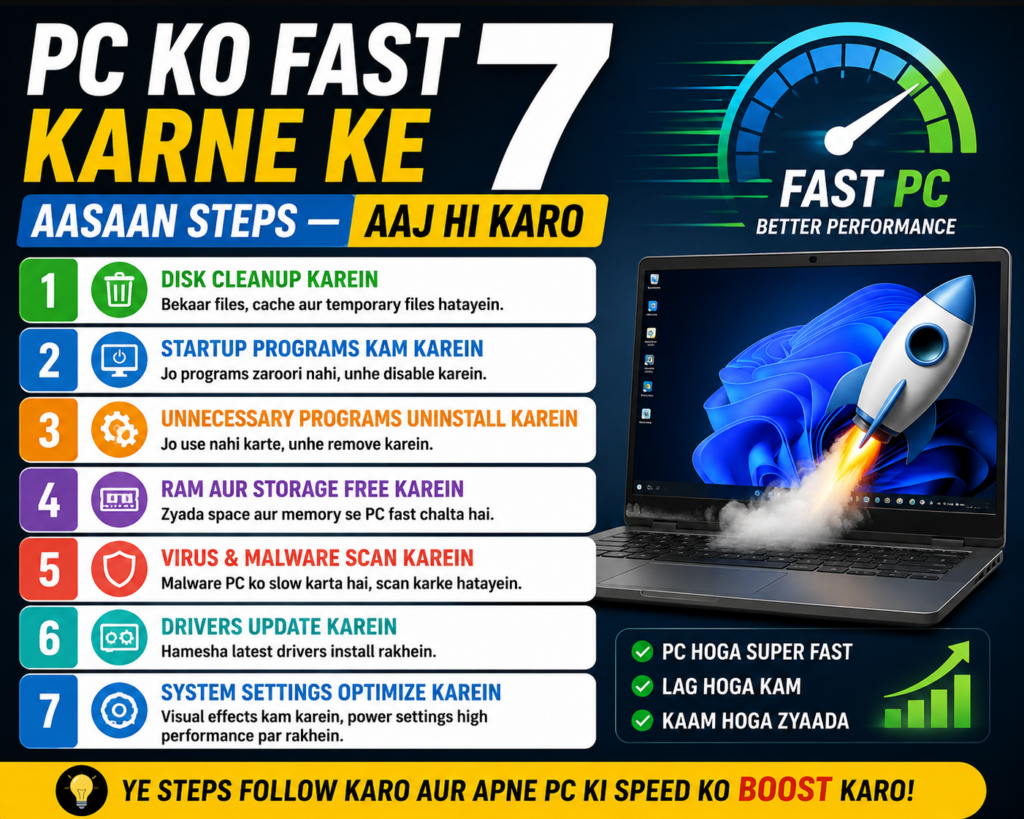
Agar aapne upar ke signs mein se 2 ya zyada identify kar liye hain apne PC mein, toh neeche diye steps follow karo. Koi technical knowledge zarori nahi — sab simple hai:
- Disk Cleanup Run Karo:Start menu mein “Disk Cleanup” search karo, C: drive select karo, aur sabhi boxes check karke OK karo. Phir “Clean up system files” bhi click karo extra cleanup ke liye.
- Temp Files Delete Karo:Windows + R press karo, type karo%temp%aur Enter dabaao. Khulne wale folder mein sab select karo (Ctrl+A) aur Delete karo. Jo files delete na hon unhe skip karo.
- Recycle Bin Empty Karo:Desktop par Recycle Bin icon par right-click karo aur “Empty Recycle Bin” select karo.
- Startup Apps Disable Karo:Ctrl + Shift + Esc dabaao, Startup tab mein jaao, aur jo apps zarori nahi hain unhe right-click karke Disable karo.
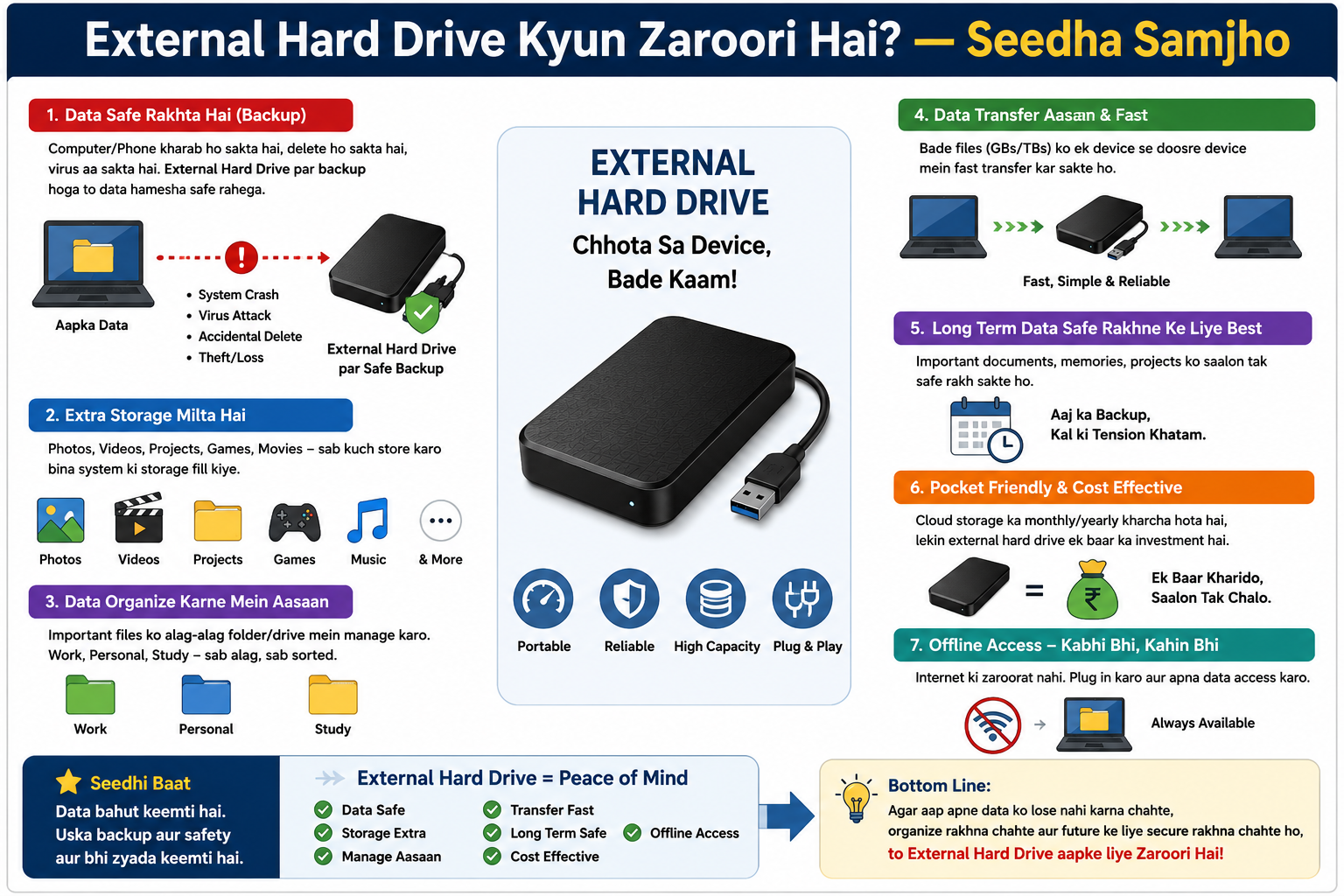
- Purani Files External Drive Par Move Karo:Videos, photos, old projects — inhe ek external hard drive ya USB drive par move karo. C: drive khali karao.
- Uninstall Unused Apps:Settings > Apps > Installed Apps — jo apps 6 mahine se use nahi ki unhe uninstall karo. Ye space khali karega aur background processes bhi band honge.
- Drive Health Check Karo:Free tool CrystalDiskInfo download karo aur apni drive ka health status check karo. Agar “Caution” ya “Bad” show ho — turant backup lo.
Result kitna milega? In 7 steps se zyaadatar logon ke PC mein 30–60% performance improvement aata hai bina kuch kharcha kiye. Ek user ne report kiya ki in steps ke baad uska 5 saal purana laptop fir se “almost new” feel karne laga!
Frequently Asked Questions (FAQ)
Zarori nahi ki sirf games ya bade software se hi storage bhare — PC Slow Kyun Ho Jaata Hai iska ek bada reason hidden files bhi hote hain. Windows Update files, browser cache, WhatsApp aur other app ki backup files, Recycle Bin, aur temp data silently gigabytes jagah le lete hain. Bahut log 6–12 mahine mein notice karte hain ki bina kuch naaya install kiye 30–40GB storage ghayal ho gayi. Isi wajah se PC Slow Kyun Ho Jaata Hai ye problem dheere-dheere shuru hoti hai, isliye regular cleanup bahut zarori hai.
Haan, bilkul! SSD HDD se kaafi fast hota hai, lekin agar SSD 90% se zyada bhar jaaye toh uski write speed dramatically girr jaati hai — aur phir PC Slow Kyun Ho Jaata Hai ye clearly feel hone lagta hai. SSD apni performance maintain karne ke liye free space use karta hai (TRIM operation ke liye). Isliye SSD mein bhi 15–20% free space rakhna zaroori hai. Ek 500GB SSD mein kam se kam 75–100GB free hona chahiye, warna PC Slow Kyun Ho Jaata Hai iska impact performance par dikhne lagta hai.
Dono alag-alag problems hain. Agar Task Manager mein RAM consistently 90%+ hai — RAM upgrade karo. Agar Disk usage 90%+ hai — storage free karo ya upgrade karo. Agar dono theek hain lekin fir bhi slow hai — tab CPU ya background malware issue check karo. Aksar log confuse ho jaate hain ki PC Slow Kyun Ho Jaata Hai, lekin sabse pehle Task Manager se diagnose karo ki exactly kya full hai.
Normal use ke liye mahine mein ek baar Disk Cleanup aur Temp files cleanup kaafi hai. Agar aap regularly videos edit karte ho, games install-uninstall karte ho, ya bahut downloads hote hain — toh har 2 weeks mein cleanup karna better hai. Ye simple habit bhi PC Slow Kyun Ho Jaata Hai jaise issues ko kaafi had tak prevent kar sakti hai. Windows 11 ka Storage Sense feature enable karo jo automatically kuch cleanup karta rehta hai. Drive health check quarter mein ek baar zaroor karo.
Yeh ek game-changer upgrade hai. HDD se SSD par jaane se boot time 70–80% tak kam ho sakta hai, apps 5–10x faster open hote hain, aur overall PC bahut responsive feel karta hai. Agar budget tight hai toh sirf C: drive ke liye 240–256GB SSD lagao (₹2,000–3,000 mein milta hai) aur purani HDD ko D: drive (storage) ke liye use karo. Yeh sabse cost-effective solution hai jab aap soch rahe ho ki PC Slow Kyun Ho Jaata Hai aur iska permanent fix kya hai.
Format karna last resort hona chahiye, pehla option nahi. Pehle upar bataye 7 steps try karo. 80% cases mein format ki zaroorat nahi padti. Sirf tab format karo jab: virus remove nahi ho raha ho, Windows corrupt ho gayi ho, ya sab kuch try karne ke baad bhi problem solve na ho. Format karne se pehle sab zarori data backup karna na bhoolo — warna PC Slow Kyun Ho Jaata Hai ke saath data loss ka risk bhi badh jaata hai.
Conclusion — Aaj Hi Action Lo!
Toh ab samajh gaye na — PC slow kyun ho jaata hai sirf ek baar ki baat nahi, yeh ek gradual process hai. Aur storage full hone se pehle hi yeh 6 signs aapko clearly batate hain ki kuch karna padega:
- Boot time badhna — startup slow hona
- File transfer speed girna — copy-paste slow hona
- Low Disk Space notification — Windows khud warn kar raha hai
- Apps slow open hona — Chrome, Word sab sluggish
- Crashes aur freezes — system unstable ho raha hai
- Temp files aur Recycle Bin bhari hona — silent space killer
In mein se koi bhi sign dikhne par turant action lo. Disk Cleanup, Temp files delete, aur Storage Sense enable karna — yeh teen kaam aaj hi karo. Zyaadatar cases mein PC noticeable fast ho jaata hai bina kuch paise kharch kiye.
Agar problem zyada serious hai, toh CrystalDiskInfo se drive health check karo aur backup lena mat bhoolo. Data ek baar jaaye toh dobara nahi milta — prevention always better than cure hai!
Article helpful laga? Apne doston aur family ke saath share karo jinke PC bhi slow hain — unki bhi madad kar do!